
Compra confirmada
Bem-vindo ao VKOSHUB.
Agora a gente deixa o seu estúdio pronto. São três coisas: assinar o Claude, instalar o app dele e pedir pra ele instalar o EditOS. Conta uma hora, e quase toda ela é você esperando a instalação rodar sozinha.
Entre na comunidade no WhatsApp O grupo dos fundadores: dúvidas, novidades do Hub e quem usa junto.O que você precisa
- Um computador com Windows 10 ou 11, ou um Mac.
- 15 GB livres no disco. O estúdio ocupa uns 10 GB depois de pronto.
- Internet estável. A instalação baixa bastante coisa.
- Uma assinatura paga do Claude. O passo 1 mostra como fazer.
Não precisa saber programar, nem ter conta no GitHub, nem baixar nada na mão.
Suas aulas
O acesso às aulas chegou no e-mail que você usou na compra. Não achou? Dá uma olhada no spam e na aba Promoções.
Esta página é o passo zero: instalar. Guarde o link, porque a gente vai colocar mais coisa aqui pros fundadores.
Instalação passo a passo
Escolha o seu computador. Cada passo tem a tela do jeito que ela vai aparecer pra você.
O app do Claude é o caminho recomendado. Já usa o VS Code? Ele dá o mesmo resultado. Na nuvem funciona sem instalar nada no computador, mas com limites.
- 01
Assine o Claude Pro
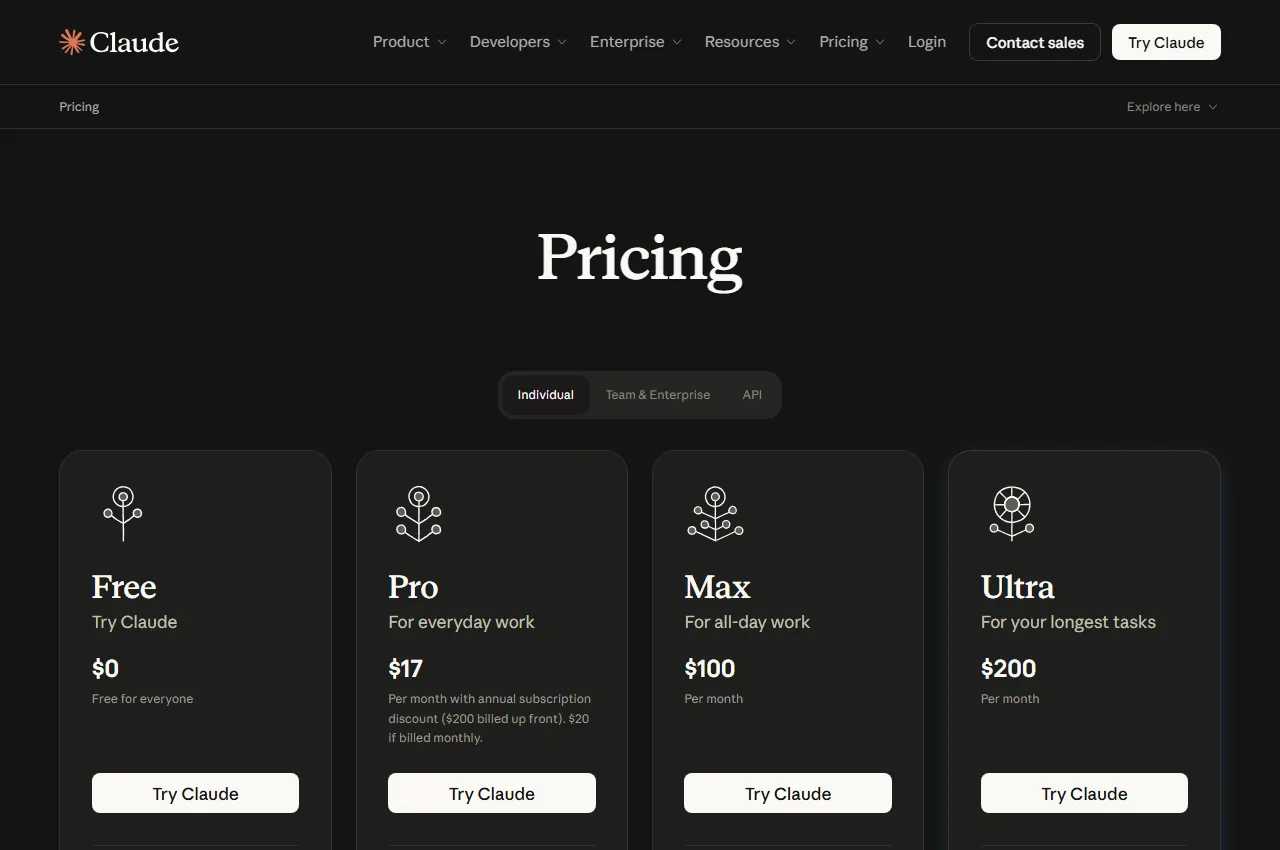
O EditOS roda dentro do Claude Code, que vem nos planos pagos do Claude. O Pro já basta pra começar.
- Abra claude.com/pricing.
- No cartão Pro, clique em Try Claude.
- Crie a sua conta (pode ser com o Google) e finalize a assinatura.
Já assina o Pro ou o Max? Pode pular pro passo 2.
claude.com/pricing: no Pro, Try Claude - 02
Baixe e instale o app do Claude
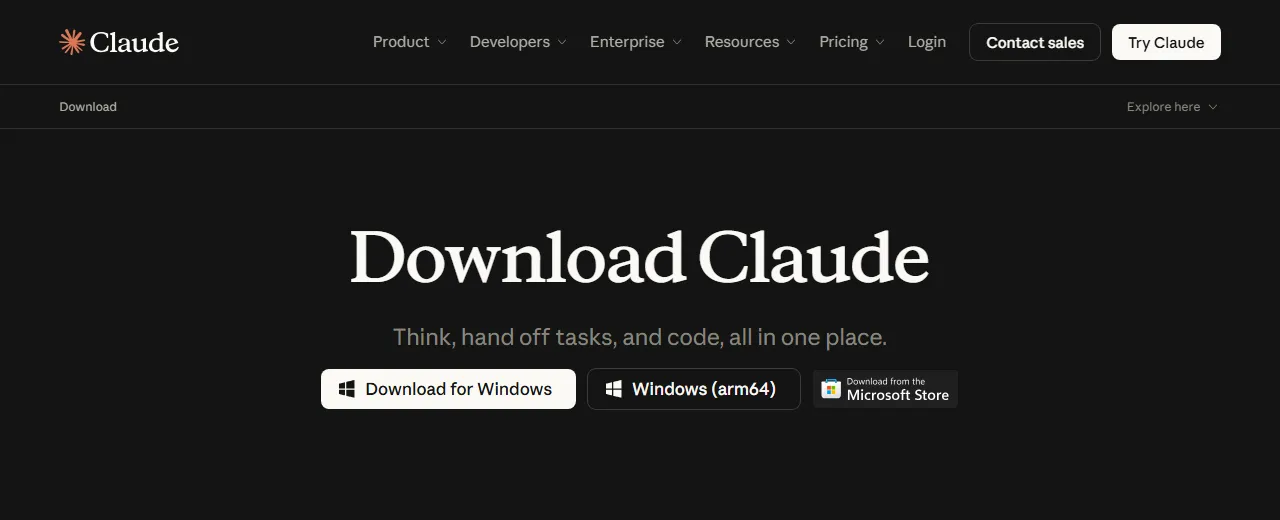
- Abra claude.com/download e clique em Download for Windows.
- Quando o download terminar, clique em Abrir arquivo (ou abra o Claude Setup na pasta Downloads).
- Espere a instalação. O app abre sozinho no fim.
- Entre com a mesma conta da assinatura.
Se o Windows perguntar se o app pode fazer alterações, clique em Sim.
Baixar, abrir o instalador e entrar - 03
Abra a aba Code
No topo da barra da esquerda tem dois botões juntos: o balão é o chat e o </> é o Code. Clique no </>.
O app pode aparecer em português ou em inglês. Os botões ficam no mesmo lugar.
Apareceu um pedido de upgrade? A sua conta ainda está no plano grátis: volte no passo 1.
O </> no topo abre o Code - 04
Crie a pasta do estúdio e abra no Claude
Tudo do EditOS vai morar numa pasta só. Você cria essa pasta agora, sem sair do Claude.
- Embaixo da caixa de texto, ao lado de Local, clique no botão da pasta e depois em Open folder…
- Na janela que abrir, entre em Documentos e clique em Nova pasta.
- Dê o nome estudio-claude, sem acento e sem espaço, e aperte Enter.
- Com a pasta nova marcada, clique em Selecionar pasta.
Tem mais de um disco? Escolha o que tem 15 GB livres.
Open folder…, Nova pasta, estudio-claude - 05
Cole a frase de instalação
Copie a frase abaixo, cole na caixa do Claude e aperte Enter.
Instale o EditOS seguindo https://github.com/OJESSEGOMES-VKOS/EditOS/blob/main/PREPARAR.mdDaqui pra frente quem conduz é o Claude. Ele lê as instruções do EditOS e explica cada passo antes de fazer.
Cole a frase e aperte Enter - 06
Aprove o que ele pedir
Antes de instalar cada programa (Python, Node.js, ffmpeg e PowerShell 7), o Claude pede licença. Leia e clique em Allow, que é o "permitir".
Em seguida o Windows abre uma janela perguntando se o programa pode fazer alterações no computador. Clique em Sim.
Isso se repete algumas vezes, uma pra cada programa. É normal.
Allow no Claude, Sim no Windows - 07
Espere a instalação terminar
Leva de 20 a 40 minutos, dependendo da sua internet. Pode deixar rodando e ir fazer outra coisa. Só não desligue o computador.
Se o Claude pedir pra fechar e abrir o app de novo, faça isso: abra o Code, escolha a mesma pasta estudio-claude e cole a frase outra vez. Ele continua de onde parou.
De 20 a 40 minutos, e está pronto - 08
O primeiro vídeo: três perguntas e a edição
No primeiro uso, o Claude cria o seu espaço dentro do estúdio. São três perguntas, uma de cada vez:
- Como você quer ser chamado. Esse nome vira o nome da sua pasta.
- O seu @, se tiver.
- Se você tem logo, cores ou prints de resultado pra usar nos vídeos.
Depois é só pedir. Coloque a gravação na pasta
materiaise escreva, por exemplo:Edite o meu vídeo gravacao.mp4 no rosto-telas. O vídeo pronto chega na pastaconteudo.A entrevista e o primeiro vídeo editado
- 01
Assine o Claude Pro
O EditOS roda dentro do Claude Code, que vem nos planos pagos do Claude. O Pro já basta pra começar.
- Abra claude.com/pricing.
- No cartão Pro, clique em Try Claude.
- Crie a sua conta (pode ser com o Google ou a Apple) e finalize a assinatura.
Já assina o Pro ou o Max? Pode pular pro passo 2.
claude.com/pricing: no Pro, Try Claude - 02
Baixe e instale o app do Claude
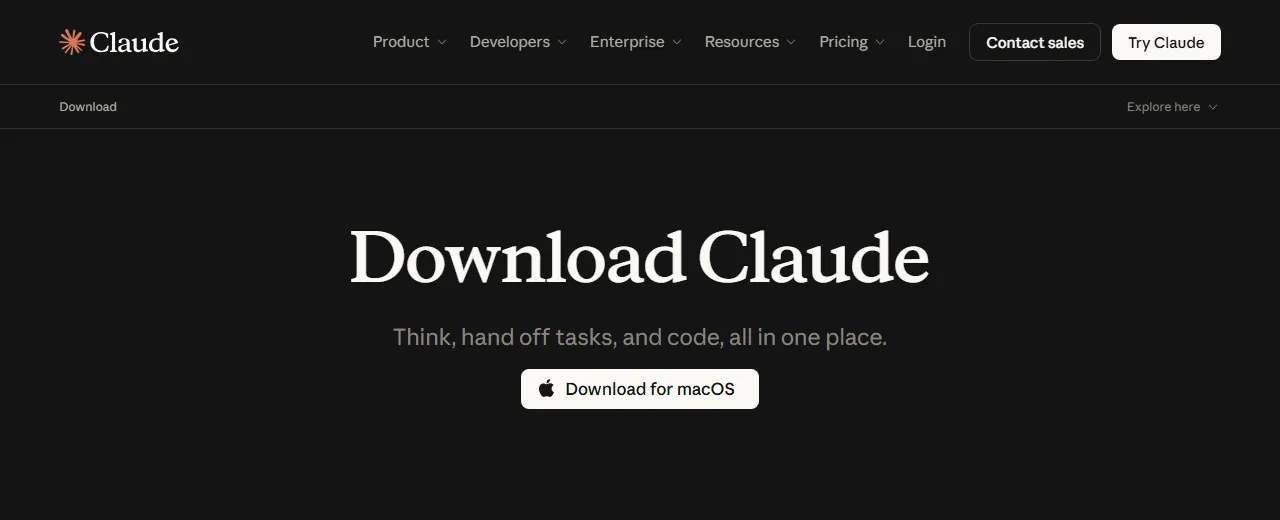
- Abra claude.com/download e clique em Download for macOS.
- Abra o arquivo Claude.dmg que baixou.
- Na janelinha que aparece, arraste o Claude pra pasta Applications (Aplicativos).
- Abra o Claude pela pasta Aplicativos ou pelo Launchpad e entre com a conta da assinatura.
Na primeira vez o Mac pergunta se você quer abrir um app baixado da internet. Clique em Abrir.
Baixar, arrastar pra Aplicativos e abrir - 03
Abra a aba Code
No topo da barra da esquerda tem dois botões juntos: o balão é o chat e o </> é o Code. Clique no </>.
O app pode aparecer em português ou em inglês. Os botões ficam no mesmo lugar.
Apareceu um pedido de upgrade? A sua conta ainda está no plano grátis: volte no passo 1.
O </> no topo abre o Code - 04
Crie a pasta do estúdio e abra no Claude
Tudo do EditOS vai morar numa pasta só. Você cria essa pasta agora, sem sair do Claude.
- Embaixo da caixa de texto, ao lado de Local, clique no botão da pasta e depois em Open folder…
- Na janela que abrir, entre em Documentos e clique em Nova Pasta, no canto de baixo.
- Dê o nome estudio-claude, sem acento e sem espaço, e clique em Criar.
- Com a pasta nova marcada, clique em Abrir.
Open folder…, Nova Pasta, estudio-claude - 05
Cole a frase de instalação
Copie a frase abaixo, cole na caixa do Claude e aperte Enter.
Instale o EditOS seguindo https://github.com/OJESSEGOMES-VKOS/EditOS/blob/main/PREPARAR.mdDaqui pra frente quem conduz é o Claude. Ele lê as instruções do EditOS e explica cada passo antes de fazer.
Cole a frase e aperte Enter - 06
Aprove o que ele pedir
No Mac os programas entram pelo Homebrew, o instalador de programas do Mac. Se ele ainda não estiver no seu computador, o Claude vai pedir que você mesmo cole um comando no Terminal, porque essa parte pede a senha do Mac:
- Aperte Cmd + Espaço, digite Terminal e aperte Enter.
- Cole o comando que o Claude mostrou e aperte Enter.
- Quando aparecer Password, digite a senha do Mac e aperte Enter. Nada aparece enquanto você digita. É assim mesmo.
- Se pedir pra apertar RETURN, aperte Enter. Quando terminar, volte no Claude e avise.
Depois disso, cada programa (Python, Node.js e ffmpeg) aparece num pedido de licença no Claude. Clique em Allow.
A senha não aparece enquanto você digita - 07
Espere a instalação terminar
Leva de 20 a 40 minutos, dependendo da sua internet. Pode deixar rodando e ir fazer outra coisa. Só não deixe o Mac dormir no meio: deixe na tomada e com a tampa aberta.
Se o Claude pedir pra fechar e abrir o app de novo, faça isso: abra o Code, escolha a mesma pasta estudio-claude e cole a frase outra vez. Ele continua de onde parou.
De 20 a 40 minutos, e está pronto - 08
O primeiro vídeo: três perguntas e a edição
No primeiro uso, o Claude cria o seu espaço dentro do estúdio. São três perguntas, uma de cada vez:
- Como você quer ser chamado. Esse nome vira o nome da sua pasta.
- O seu @, se tiver.
- Se você tem logo, cores ou prints de resultado pra usar nos vídeos.
Depois é só pedir. Coloque a gravação na pasta
materiaise escreva, por exemplo:Edite o meu vídeo gravacao.mp4 no rosto-telas. O vídeo pronto chega na pastaconteudo.A entrevista e o primeiro vídeo editado
- 01
Assine o Claude Pro
O EditOS roda dentro do Claude Code, que vem nos planos pagos do Claude. O Pro já basta pra começar.
- Abra claude.com/pricing.
- No cartão Pro, clique em Try Claude.
- Crie a sua conta (pode ser com o Google) e finalize a assinatura.
Já assina o Pro ou o Max? Pode pular pro passo 2.
claude.com/pricing: no Pro, Try Claude - 02
Instale o VS Code e a extensão do Claude Code
O VS Code é um programa gratuito da Microsoft. O Claude Code entra nele como uma extensão.
- Abra code.visualstudio.com e baixe a versão pra Windows.
- Abra o instalador, aceite o acordo e vá em Próximo até Instalar.
- Abra o VS Code. Na barra da esquerda, clique no ícone dos quadradinhos (Extensions).
- Busque Claude Code, confira que é da Anthropic, com o selo azul, e clique em Install.
Quando terminar, aparece o asterisco laranja do Claude na barra da esquerda.
Extensions, Claude Code, Install - 03
Crie a pasta do estúdio e abra no VS Code
Tudo do EditOS vai morar numa pasta só. Você cria essa pasta agora.
- No menu de cima, clique em File e depois em Open Folder…
- Entre em Documentos e clique em Nova pasta.
- Dê o nome estudio-claude, sem acento e sem espaço, e aperte Enter.
- Com a pasta nova marcada, clique em Select folder.
Se o VS Code perguntar se você confia nos autores dos arquivos da pasta, clique em Yes, I trust the authors. A pasta é sua.
File, Open Folder…, Nova pasta, Select folder - 04
Abra o Claude e entre na sua conta
- Clique no asterisco laranja do Claude, na barra da esquerda ou no canto de cima, à direita.
- Clique pra entrar com a sua conta do Claude. O navegador abre.
- Autorize com a mesma conta da assinatura e volte pro VS Code.
Os nomes dos botões podem mudar um pouco com as atualizações da extensão. O caminho é sempre esse: asterisco, entrar, autorizar.
O asterisco abre o Claude - 05
Cole a frase de instalação
Copie a frase abaixo, cole na caixa do Claude, no painel do VS Code, e aperte Enter.
Instale o EditOS seguindo https://github.com/OJESSEGOMES-VKOS/EditOS/blob/main/PREPARAR.mdDaqui pra frente quem conduz é o Claude. Ele lê as instruções do EditOS e explica cada passo antes de fazer.
Cole a frase e aperte Enter - 06
Aprove o que ele pedir
Antes de instalar cada programa (Python, Node.js, ffmpeg e PowerShell 7), o Claude pede licença. Leia e clique em Allow, que é o "permitir".
Em seguida o Windows abre uma janela perguntando se o programa pode fazer alterações no computador. Clique em Sim.
Isso se repete algumas vezes, uma pra cada programa. É normal.
Embaixo da caixa aparece o modo. Deixe em Manual: assim ele pede licença antes de cada coisa e você acompanha tudo.
Allow no Claude, Sim no Windows - 07
Espere a instalação terminar
Leva de 20 a 40 minutos, dependendo da sua internet. Pode deixar rodando e ir fazer outra coisa. Só não desligue o computador.
Se o Claude pedir pra fechar e abrir o app de novo, faça isso: abra o Code, escolha a mesma pasta estudio-claude e cole a frase outra vez. Ele continua de onde parou.
De 20 a 40 minutos, e está pronto - 08
O primeiro vídeo: três perguntas e a edição
No primeiro uso, o Claude cria o seu espaço dentro do estúdio. São três perguntas, uma de cada vez:
- Como você quer ser chamado. Esse nome vira o nome da sua pasta.
- O seu @, se tiver.
- Se você tem logo, cores ou prints de resultado pra usar nos vídeos.
Depois é só pedir. Coloque a gravação na pasta
materiaise escreva, por exemplo:Edite o meu vídeo gravacao.mp4 no rosto-telas. O vídeo pronto chega na pastaconteudo.A entrevista e o primeiro vídeo editado
- 01
Assine o Claude Pro
O EditOS roda dentro do Claude Code, que vem nos planos pagos do Claude. O Pro já basta pra começar.
- Abra claude.com/pricing.
- No cartão Pro, clique em Try Claude.
- Crie a sua conta (pode ser com o Google ou a Apple) e finalize a assinatura.
Já assina o Pro ou o Max? Pode pular pro passo 2.
claude.com/pricing: no Pro, Try Claude - 02
Instale o VS Code e a extensão do Claude Code
O VS Code é um programa gratuito da Microsoft. O Claude Code entra nele como uma extensão.
- Abra code.visualstudio.com e baixe a versão pra Mac.
- Abra o arquivo baixado e arraste o Visual Studio Code pra pasta Aplicativos.
- Abra o VS Code. Na barra da esquerda, clique no ícone dos quadradinhos (Extensions).
- Busque Claude Code, confira que é da Anthropic, com o selo azul, e clique em Install.
Quando terminar, aparece o asterisco laranja do Claude na barra da esquerda.
Extensions, Claude Code, Install - 03
Crie a pasta do estúdio e abra no VS Code
Tudo do EditOS vai morar numa pasta só. Você cria essa pasta agora.
- Na tela de boas-vindas do VS Code, clique em Open Folder…
- Entre em Documentos e clique em Nova Pasta, no canto de baixo.
- Dê o nome estudio-claude, sem acento e sem espaço, e clique em Criar.
- Com a pasta nova marcada, clique em Abrir.
Se o VS Code perguntar se você confia nos autores dos arquivos da pasta, clique em Yes, I trust the authors. A pasta é sua.
Open Folder…, Nova Pasta, Abrir - 04
Abra o Claude e entre na sua conta
- Clique no asterisco laranja do Claude, na barra da esquerda ou no canto de cima, à direita.
- Clique pra entrar com a sua conta do Claude. O navegador abre.
- Autorize com a mesma conta da assinatura e volte pro VS Code.
Os nomes dos botões podem mudar um pouco com as atualizações da extensão. O caminho é sempre esse: asterisco, entrar, autorizar.
O asterisco abre o Claude - 05
Cole a frase de instalação
Copie a frase abaixo, cole na caixa do Claude, no painel do VS Code, e aperte Enter.
Instale o EditOS seguindo https://github.com/OJESSEGOMES-VKOS/EditOS/blob/main/PREPARAR.mdDaqui pra frente quem conduz é o Claude. Ele lê as instruções do EditOS e explica cada passo antes de fazer.
Cole a frase e aperte Enter - 06
Aprove o que ele pedir
No Mac os programas entram pelo Homebrew, o instalador de programas do Mac. Se ele ainda não estiver no seu computador, o Claude vai pedir que você mesmo cole um comando no Terminal, porque essa parte pede a senha do Mac:
- Aperte Cmd + Espaço, digite Terminal e aperte Enter.
- Cole o comando que o Claude mostrou e aperte Enter.
- Quando aparecer Password, digite a senha do Mac e aperte Enter. Nada aparece enquanto você digita. É assim mesmo.
- Se pedir pra apertar RETURN, aperte Enter. Quando terminar, volte no Claude e avise.
Depois disso, cada programa (Python, Node.js e ffmpeg) aparece num pedido de licença no Claude. Clique em Allow.
Embaixo da caixa aparece o modo. Deixe em Manual: assim ele pede licença antes de cada coisa e você acompanha tudo.
Allow no Claude - 07
Espere a instalação terminar
Leva de 20 a 40 minutos, dependendo da sua internet. Pode deixar rodando e ir fazer outra coisa. Só não deixe o Mac dormir no meio: deixe na tomada e com a tampa aberta.
Se o Claude pedir pra fechar e abrir o app de novo, faça isso: abra o Code, escolha a mesma pasta estudio-claude e cole a frase outra vez. Ele continua de onde parou.
De 20 a 40 minutos, e está pronto - 08
O primeiro vídeo: três perguntas e a edição
No primeiro uso, o Claude cria o seu espaço dentro do estúdio. São três perguntas, uma de cada vez:
- Como você quer ser chamado. Esse nome vira o nome da sua pasta.
- O seu @, se tiver.
- Se você tem logo, cores ou prints de resultado pra usar nos vídeos.
Depois é só pedir. Coloque a gravação na pasta
materiaise escreva, por exemplo:Edite o meu vídeo gravacao.mp4 no rosto-telas. O vídeo pronto chega na pastaconteudo.A entrevista e o primeiro vídeo editado
Na nuvem funciona, mas com limites
Aqui o Claude trabalha num computador da Anthropic, não no seu. Serve pra quem não tem um computador bom ou quer usar só pelo navegador. Saiba antes de escolher:
- Cada sessão nova começa num computador limpo. A instalação pode precisar rodar de novo.
- Lá não tem placa de vídeo, então transcrever e renderizar demora mais.
- A gravação vai anexada na conversa e o vídeo pronto aparece em Saídas, pra você baixar.
- Precisa de uma conta gratuita no GitHub, onde o Claude guarda o estúdio.
Se você tem computador, prefira o app do Claude.
- 01
Assine o Claude Pro
O EditOS roda dentro do Claude Code, que vem nos planos pagos do Claude. O Pro já basta pra começar.
- Abra claude.com/pricing.
- No cartão Pro, clique em Try Claude.
- Crie a sua conta (pode ser com o Google) e finalize a assinatura.
Já assina o Pro ou o Max? Pode pular pro passo 2.
claude.com/pricing: no Pro, Try Claude - 02
Crie a conta no GitHub e um repositório
O repositório é a pasta do estúdio na internet. É de graça.
- Crie a conta em github.com/signup, se ainda não tiver.
- Abra github.com/new.
- Em Repository name, escreva estudio-claude.
- Em Choose visibility, escolha Private, pra só você ver.
- Clique em Create repository.
github.com/new: estudio-claude, Private - 03
Ligue o GitHub ao Claude
- No Claude, abra Configurações e depois Conectores.
- Em Integração com o GitHub, conecte a sua conta.
- Instale o Claude GitHub App e dê acesso ao repositório estudio-claude.
O GitHub abre numa janela pedindo pra confirmar. Confirme com a sua conta e volte pro Claude.
Configurações, Conectores, GitHub - 04
Abra o Code na nuvem
- No app do Claude (ou em claude.ai/code), entre no Code.
- Embaixo da caixa de texto, clique no ambiente e escolha um ambiente da nuvem, como o Default.
- Ao lado, escolha o repositório estudio-claude.
O Claude avisa que vai salvar o trabalho numa ramificação própria do repositório. É assim mesmo.
Ambiente na nuvem e o seu repositório - 05
Cole a frase de instalação
Copie a frase abaixo, cole na caixa do Claude e aperte Enter. Na nuvem não precisa aprovar nada: o modo é o Automático.
Instale o EditOS seguindo https://github.com/OJESSEGOMES-VKOS/EditOS/blob/main/PREPARAR.mdDaqui pra frente quem conduz é o Claude. Ele lê as instruções do EditOS e explica cada passo antes de fazer.
Cole a frase e aperte Enter - 06
O primeiro vídeo
Quando a instalação terminar, o Claude faz as três perguntas do primeiro uso (nome, @ e materiais).
- Clique no + da caixa e anexe a sua gravação.
- Peça, por exemplo:
Edite o meu vídeo gravacao.mp4 no rosto-telas. - O vídeo pronto aparece em Saídas, na coluna da direita. Clique pra baixar.
Anexe, peça e baixe em Saídas
O seu primeiro vídeo
Com o estúdio pronto, editar é pedir.
-
Grave no celular
Celular em pé, rosto de frente, luz de janela no rosto e nada de música no fundo. De 30 a 60 segundos já serve pro primeiro. Fale com pausa: cada ponto e cada vírgula da sua fala vira uma cena da edição.
-
Responda as três perguntas
Na primeira conversa o Claude pergunta o seu nome, o seu @ e se você tem materiais (prints, fotos, logo). Com isso ele cria a sua pasta dentro do estúdio.
-
Coloque a gravação na pasta
Passe o vídeo do celular pro computador e coloque em
<seu nome>/materiais/, dentro da pasta estudio-claude. -
Peça a edição
Escreva, por exemplo:
Edite o meu vídeo gravacao.mp4 no rosto-telas. O vídeo pronto aparece em<seu nome>/conteudo/. Não gostou de algo? Fala do seu jeito, tipo "a legenda tá rápida", e ele ajusta.
Quer escolher o modelo antes? Veja todos na Biblioteca de Estilos.
Se travar
Apareceu um erro em inglês
Copie a mensagem, cole pro Claude e escreva "deu isso". Na maioria das vezes ele resolve sozinho e segue a instalação.
Fechei o app no meio da instalação
Sem problema. Abra o Claude, vá no Code, escolha a mesma pasta estudio-claude e cole a frase de novo. Ele confere o que já foi feito e continua dali.
Ele disse que falta espaço no disco
O estúdio precisa de 15 GB livres. Libere espaço ou crie a pasta num disco que tenha esse espaço e recomece do passo 4.
No Windows, ele pediu pra instalar o Git
Responda "pode instalar" e aprove, como fez com os outros programas. Depois feche e abra o app se ele pedir.
Parece que travou
Algumas etapas ficam vários minutos sem mostrar nada, principalmente o download do modelo de transcrição. Se passar de 15 minutos parado, escreva pro Claude "em que passo estamos?".